股票交易
通过你绑定的券商账户,下达美股的真实订单。
入口:Web 端左侧菜单 Stock Trade(/stock-trade/<代码>);手机 App 交易 标签下的 股票 视图。
1. 前置条件
下达股票订单前,你需要先把券商账户绑定到 Alphio。Robinhood 为直连;另外七家券商通过 SnapTrade 连接。
完整流程见绑定券商。绑定完成后,账户余额和持仓会出现在账户页,交易功能随之启用。
2. 下单
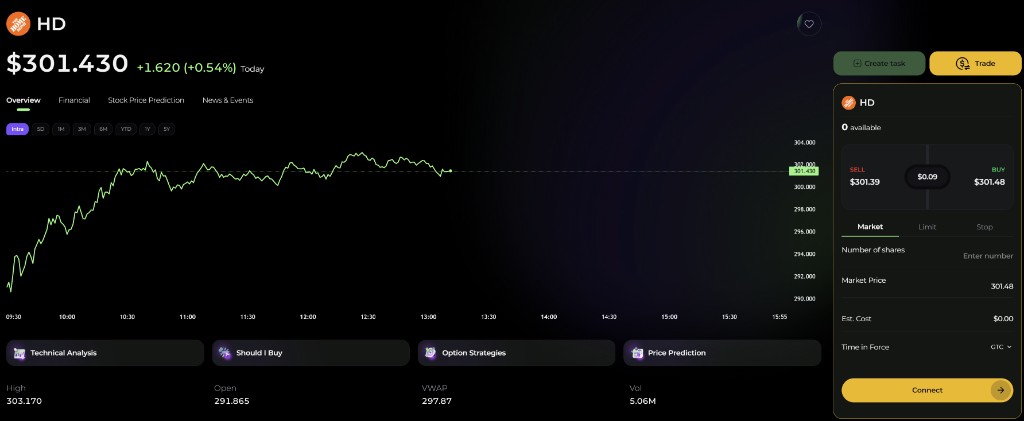
使用股票下单面板 —— Stock Trade 下个股页右栏的 Trade 面板,或信号卡片上的交易按钮。
在面板中选择券商账户、Buy 或 Sell、订单类型(Market、Limit 或 Stop)、有效期(GTC、DAY、IOC 或 FOK),以及股数。
3. 订单类型
支持 Market、Limit 和 Stop 订单,有效期支持 GTC、Day、IOC 和 FOK。具体哪些组合能被接受,取决于你的券商。
如果想看每种订单类型的更完整说明,可参考订单类型。
4. 订单流程
股票下单分两步:
- 预检。 Alphio 请券商校验这笔订单 —— 买入力、是否支持碎股、交易时段、标的有效性。券商返回预估价格和费用。
- 确认。 你确认这份预估后,Alphio 提交这笔已预检的订单。"已提交"表示券商已接受;在常规交易时段以外下的单会在开盘后成交。
你也可以勾选 Skip preview(跳过预览) 一步提交。部分券商本身不支持预览,这种情况下订单总是直接提交。
如果预检失败(例如买入力不足、该标的所在市场已休市),面板会展示券商返回的错误信息,订单不会被提交。
5. 撤单
对于尚未完成的订单(状态非 Filled / Rejected / Cancelled),可从账户页的 Orders 标签页,或该笔订单的详情页撤单。
Alphio 会请券商撤销。券商接受后,订单变为 Cancelled 状态。如果订单已部分成交,仅撤销未成交部分。
不支持对已有订单做修改 —— 请先撤掉旧单,再以你想要的参数下一笔新单。
6. 订单历史
提供两类视图:
- Orders —— 最近 24 小时内的订单,展示在账户页,随券商状态更新刷新。
- Order History —— 每个绑定账户的分页历史,用于向前翻查更早的记录。
每条订单都可点进详情页,查看完整下单参数、券商侧的状态流转事件,以及相关费用。
7. 这条通道能交易什么
本通道覆盖美股。ETF 页面、港股、外汇、现货贵金属和加密货币行情页在 Alphio 上有详情和行情,但没有股票下单面板 —— 参见支持的资产。
This page is available as plain Markdown at https://alphio.ai/docs/zh/trade/stock-trading.md. An index of every page, with a one-line summary each, is at https://alphio.ai/docs/zh/llms.txt.