ARK Grid Trade 教程
ARK Grid Trade(ARK 网格交易)跟随 ARK Invest 的交易披露:先判断某只股票的净信号是买还是卖,再按这个方向在你自己的券商账户里挂网格限价单。
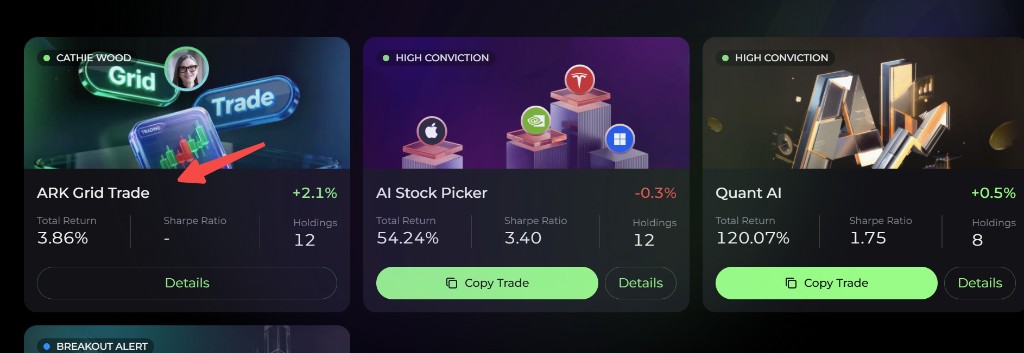
入口:/ark-copy-t —— 或在首页(仪表盘)的 股票跟单信号 一栏点击 ARKK Grid Trade 卡片。ARK 网格交易目前仅在网页端开放,手机 App 暂不显示该卡片。
浏览信号对所有已登录用户开放。创建网格策略需要 Pro 及以上(Plus 不够)。见 订阅档位。
1. 它是什么
ARK Grid Trade 把 Cathie Wood / ARK 基金的操作转成一套规则化网格,而不是逐笔照搬成交。
对每只股票,Alphio 读取 ARK 最新披露,判断信号方向,再把方向转成网格限价单:
- 净买入(Net Buy) —— 启用当前价下方的买入网格
- 净卖出(Net Sell) —— 启用当前价上方的卖出网格
- 观望 —— 方向冲突或净额为零 —— 基金之间方向不一致、或买卖相互抵消时,信号会被冻结,无法基于它创建新策略
适合想要 ARK 的方向偏好、但更愿意用分档限价单而不是追最后一笔披露价格的用户。
2. 核心规则:先定方向,再挂网格
产品始终按顺序做两件事:
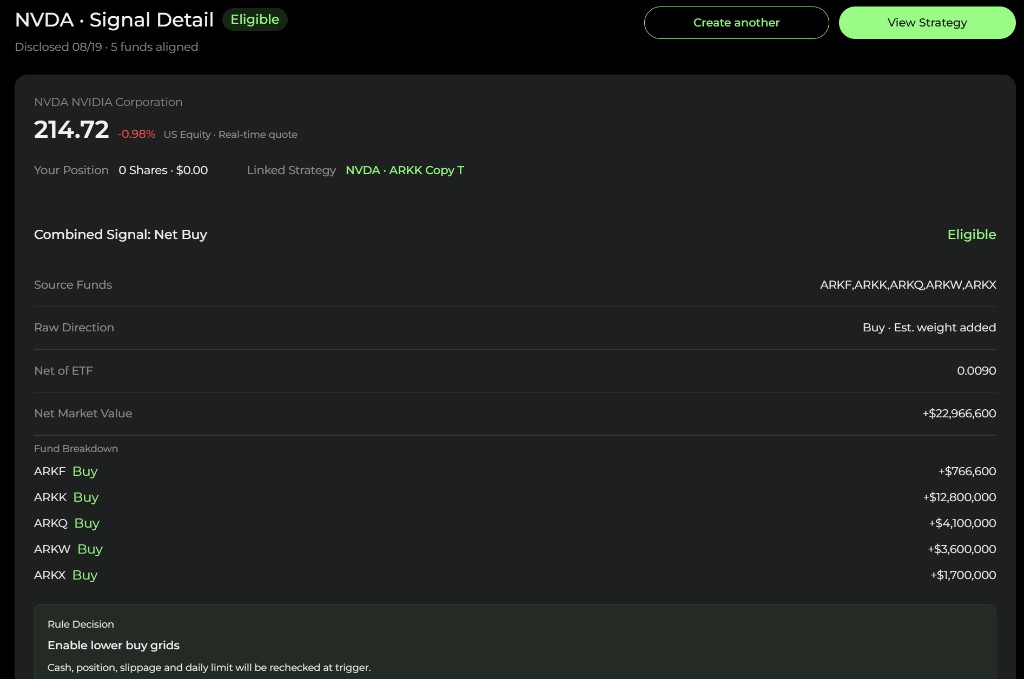
- 判断 ARK 信号方向。 各 ARK 基金的披露会合并成一个 合并信号(Combined Signal),例如 净买入 或 净卖出。冲突如何处理,取决于你选择的 同日信号合并 方式(见下文第 1 步)。
- 按方向设置网格限价单。 买方向信号启用下方买入网格;卖方向信号启用上方卖出网格。
| 合并信号 | 策略操作 | 网格行为 |
|---|---|---|
| ARK 买入 / 净买入 | 启用下方买入网格 | 在当前价下方挂买单 |
| ARK 卖出 / 净卖出 | 启用上方卖出网格 | 在当前价上方挂卖单 |
触发时会重新检查现金、现有持仓、滑点和每日风控限制。信号发布不代表每一档网格都会成交。网格单是当日有效的限价单:收盘未成交会被撤销,下一个交易日重新挂出。
信号过期或冻结后,策略不再开新的网格仓位,但已成交网格档位对应的配对单会继续保留。
3. 信号标签页:查看 ARK 披露
ARK 网格交易 页面有两个标签:信号 和 我的策略。
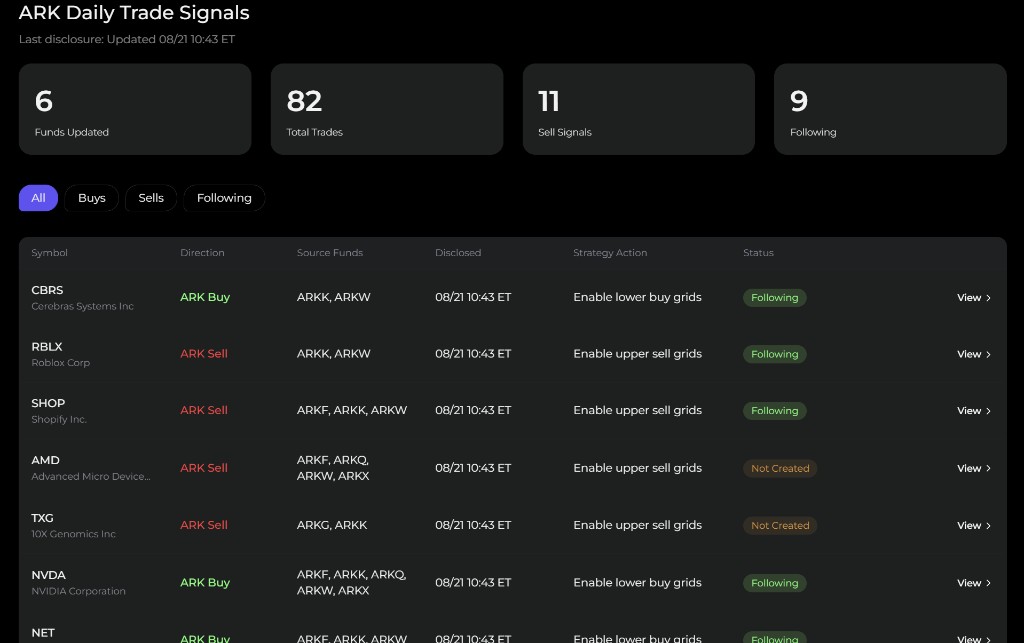
信号 标签页顶部是汇总卡片(基金更新数、总交易数、买入 / 卖出信号数),有 全部 / 买入 / 卖出 筛选,列表包含这些列:
- 代码(Symbol) —— 被披露的股票
- 方向(Direction) —— ARK 买入 或 ARK 卖出
- 来源基金(Source Funds) —— 哪些 ARK ETF 报告了这笔交易
- 披露于(Disclosed) —— 最新披露的时间
- 策略操作(Strategy Action) —— 按方向对应的网格动作
- 状态(Status) —— 你在该代码上已有进行中的策略则显示 已创建(Created),否则显示 未创建(Not Created)
点击某一行的 查看(View) 打开信号详情,可以看到合并信号的构成和 创建策略 按钮。
4. 如何创建策略
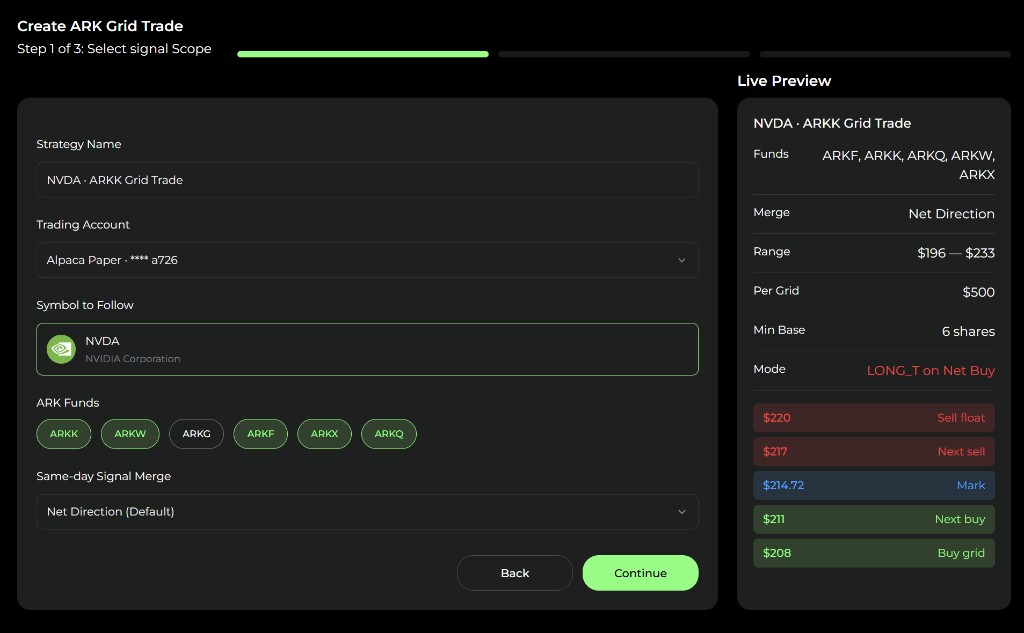
创建 ARK Grid Trade 是一个三步向导,最后是 执行预览。从某个信号的详情页点击 创建策略 开始 —— 代码由该信号带入。web 端右侧的 实时预览 面板会随设置实时更新。
第 1 步:选择信号范围
- 策略名称 —— 默认类似
NVDA · ARKK Grid Trade - 交易账户 —— 接收网格订单的已连接美股券商账户(通过 SnapTrade)
- 要跟随的标的 —— 由信号带入,这里不能修改
- ARK 基金 —— 可选 ARKK、ARKW、ARKG、ARKF、ARKX、ARKQ;默认预选该信号的来源基金
- 同日信号合并 —— 各基金披露的合并方式:
- 净方向(默认)
- 至少 2 只基金方向一致
- 方向冲突时跳过
预览会显示合并方式和当前模式,例如 LONG_T on Net Buy。
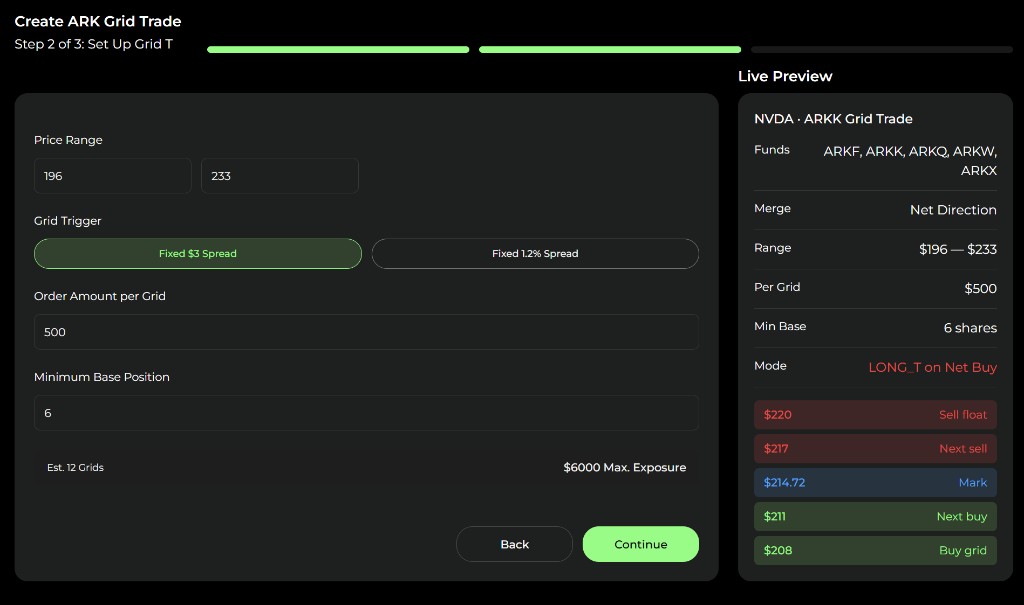
第 2 步:设置网格
- 价格区间 —— 网格的下沿和上沿
- 网格触发方式 —— 各档之间的间距:固定 $3 价差 或 固定 1.2% 价差
- 每格下单金额 —— 每一档买入多少;至少要够在区间下沿买入 1 股
- 最低底仓数量 —— 网格永远不会卖出的股数。系统不会替你买入这部分股票
预览会估算网格数量和最大敞口。区间内至少要有两档网格。
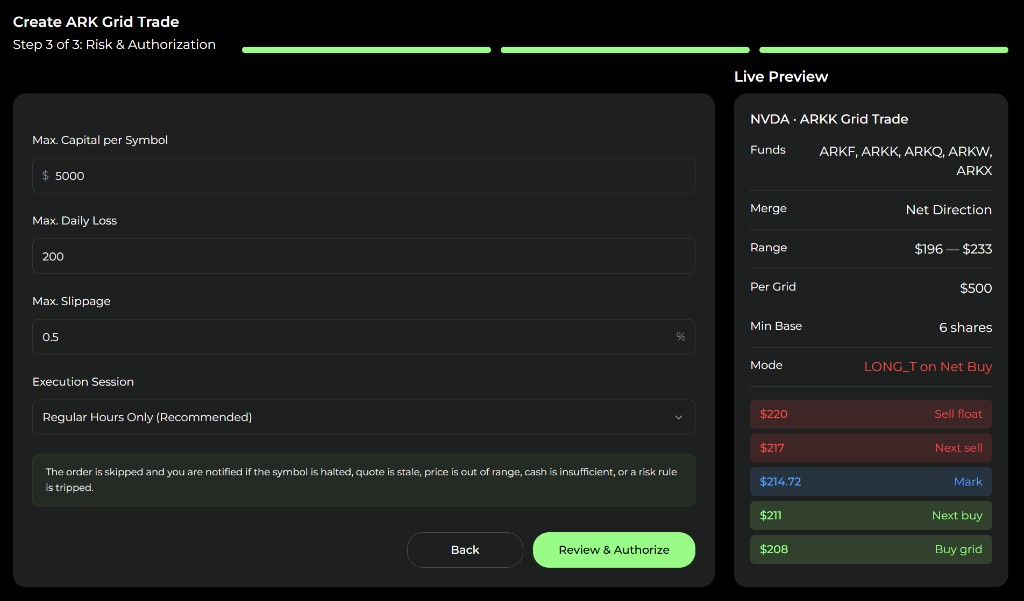
第 3 步:风险与授权
- 单个标的最大资金
- 每日最大亏损 —— 达到后暂停新订单,下一个交易日自动恢复
- 最大滑点
- 执行时段 —— 订单在美股常规交易时段下单;保持 仅常规交易时段(推荐)
以下情况会跳过下单:标的停牌、行情过期、价格超出区间、现金不足、持仓会低于最低底仓、触发风控规则或交易次数限制。
执行预览
确认汇总信息后点击 确认并启动策略。需要注意:
- 同一账户的同一代码只能有一个进行中的 ARK 策略。如果想在同一代码上再跑一个网格,需要换一个账户。
- 同一账户上所有复制交易和网格策略分配的资金总和,不能超过该账户的总资产。
5. 我的策略与停止策略
我的策略 标签页分为 运行中 和 历史,并汇总策略数、持仓市值和网格总盈亏。信号已过期的策略会标记 Signal expired。
打开策略可以看到 网格盈亏、持仓市值、可用额度、最低底仓、预估网格数,1D / 30D 走势图,以及 订单、信号、审计日志 标签。状态包括 Pending、Running、Paused、Risk Halt、Pending Issue、Stopping、Stopped。若策略持仓与账户不一致(Pending Issue),会出现 Resync 操作。
没有编辑或暂停按钮。要结束策略,点击 停止策略 并选择网格持仓的处理方式:
- 接管(Take Over,默认) —— 撤销订单,网格建立的股票留给你自己
- 全部卖出(Sell All) —— 撤销订单并市价卖出网格持仓(没有最大滑点保护)
- 默认(Default) —— 停止新的买入,但保留卖出网格继续工作;策略可能长时间处于 Stopping 状态
只影响网格建立的股票,不影响你原本就持有的股票。停止不可撤销 —— 想重新开始需要新建策略。
6. 怎么使用
- 打开 ARK 网格交易:首页卡片或
/ark-copy-t。 - 在信号标签页查看披露,确认合并信号是买还是卖。
- 为想跟的标的创建策略,或从状态为 已创建 的行进入已有策略。
- 让方向驱动网格。 净买入时由下方买入网格工作;净卖出时由上方卖出网格工作。
- 保留风控上限。 如果订单因现金、滑点、时段或每日亏损限制被跳过,不要手动绕过。
7. 最后总结
ARK Grid Trade 适合想要 ARK 买卖方向、又不想按市价逐笔照搬的用户。它的价值来自两步规则:先判断净方向,再在当前价附近挂出对应方向的买入或卖出网格。
过往表现不代表未来收益。本文不构成投资建议。
This page is available as plain Markdown at https://alphio.ai/docs/zh/discover/ark-grid-trade-tutorial.md. An index of every page, with a one-line summary each, is at https://alphio.ai/docs/zh/llms.txt.