Skills
Skills(技能)让你为 Alphio agent 扩展一组可复用的工作流,用于研究、执行和内容任务,并在对话中用 / 调用。
入口:/skills?tab=skill —— 即 连接器(Connectors) 页面的 技能 标签(另一个标签 券商 用于连接券商)。在对话中,在输入框开头输入 /,没有安装技能时可以点击 浏览 Skill。移动网页版的底部导航栏也有 Skills。
可安装的技能数量取决于套餐:Free 2、Basic 5、Plus 5、Pro 10、Elite 15、Enterprise 15。见 订阅档位。
1. 技能广场
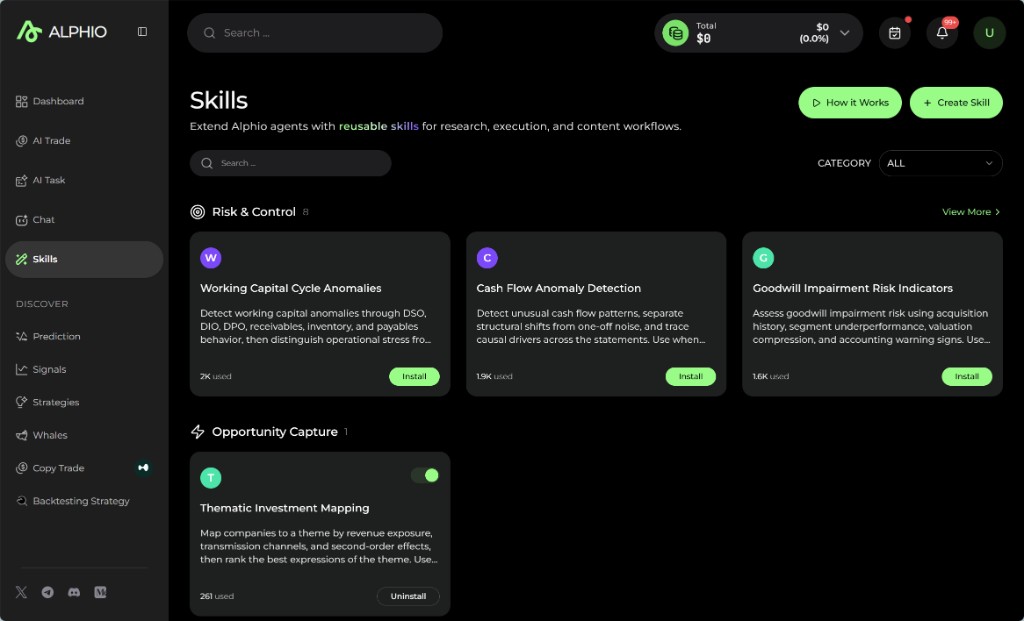
技能标签页本质上是一个可复用能力市场。
在顶部,你可以:
- 打开 使用说明(How it Works)
- 点击 创建技能
- 按名称搜索
- 按 分类 筛选
默认按分类分组展示,每组显示几张卡片,点击 查看更多 看其余技能。选择分类或搜索后会切换为平铺网格。
每张技能卡片展示:
- 技能名称和简短说明
- 分类标签
- 被安装的次数(显示为「已使用」)
- 安装 或 卸载 按钮,安装后还有启用 / 暂停开关
2. 分类筛选
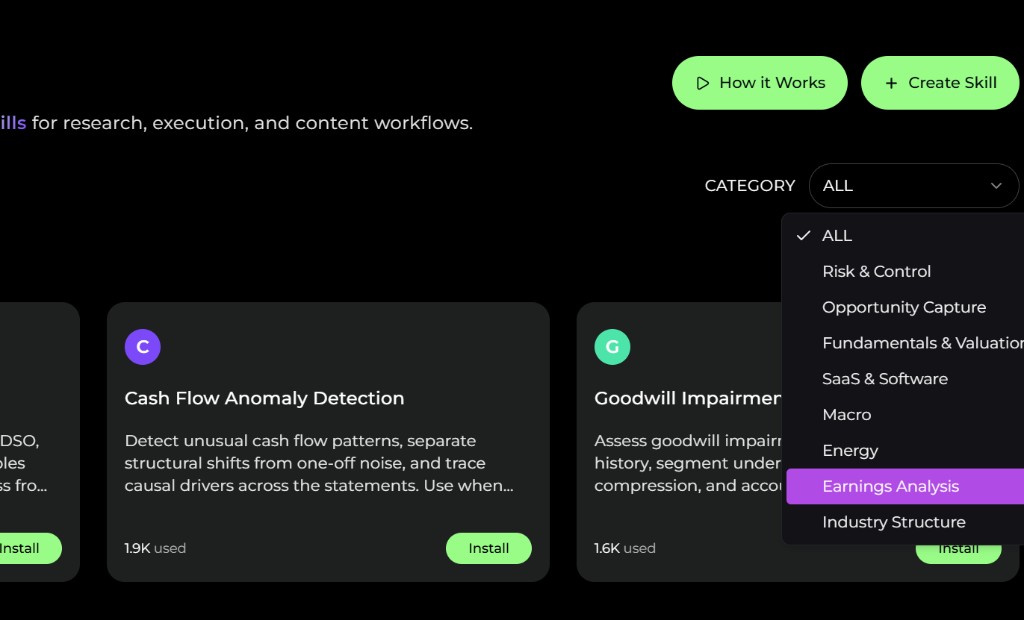
分类筛选可以把技能广场收窄到某个方向。分类包括:
- 风险与控制(Risk & Control)
- 机会捕捉(Opportunity Capture)
- 基本面与估值(Fundamentals & Valuation)
- SaaS 与软件(SaaS & Software)
- 宏观(Macro)
- 能源(Energy)
- 财报分析(Earnings Analysis)
- 行业结构(Industry Structure)
- 市场数据(Market Data)
- 交易自动化(Trading Automation)
3. 安装和管理技能
安装技能后,就可以在对话中使用它。
- 安装 —— 把技能加入你的技能集
- 卸载 —— 移除技能
- 开关 —— 暂停或恢复已安装的技能,而不必卸载
每个已安装的技能都会占用套餐的安装额度,暂停的也算。达到上限时,Alphio 会提示 已达 Skill 安装上限 并引导升级 —— 也可以卸载不再使用的技能来腾出名额。
一个比较自然的使用顺序是:
- 先按分类浏览
- 安装几个与你当前任务最相关的技能
- 在对话里试用
- 只保留真正常用的
4. 在对话中调用技能
已安装的技能在对话中调用。
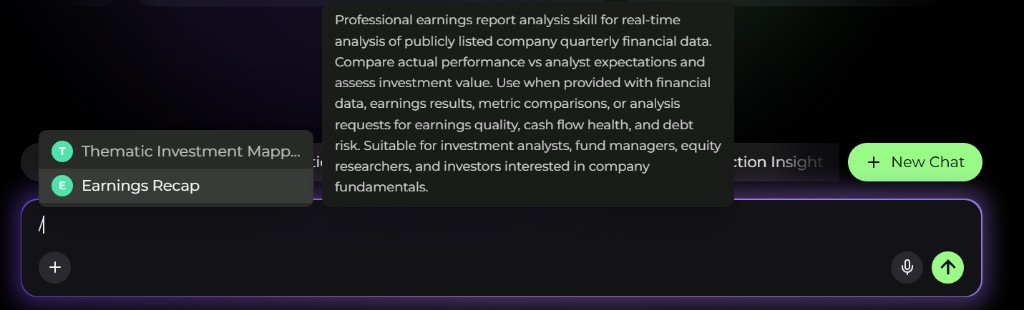
在输入框开头输入 /,Alphio 会弹出技能菜单,列出你已安装的技能(自己创建的会标记 自建);鼠标悬停可查看说明。选中后,它会以标签形式插在消息开头 —— 然后再补充代码或问题。
例如,选择 /Earnings Recap,再输入 NVDA 上个季度。
每条消息只能使用一个技能。
5. 技能在对话里的输出
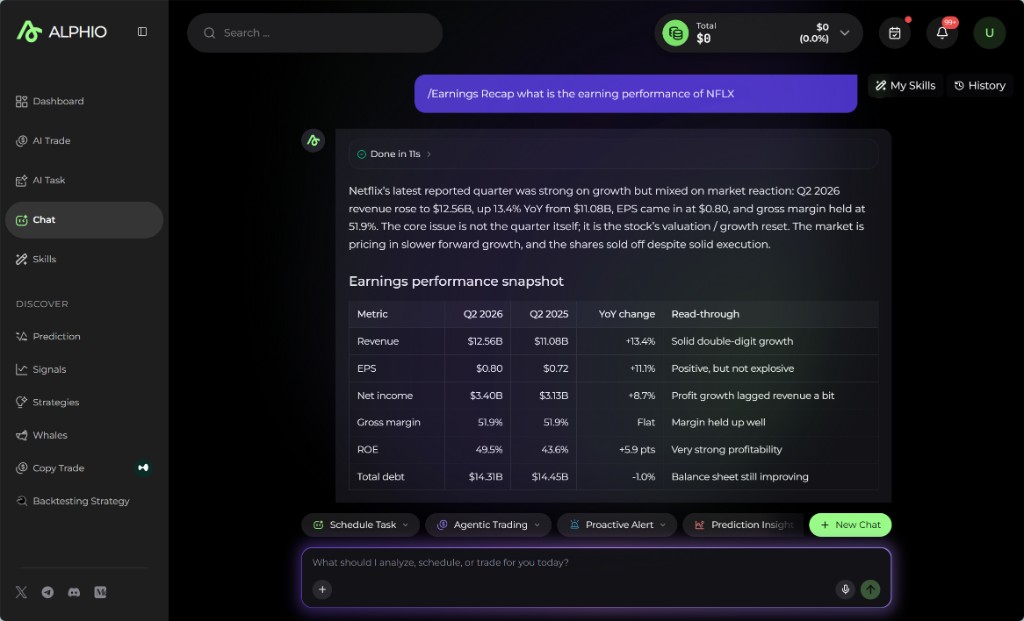
技能被选中后,会在正常的 Alphio 对话流程里执行,所以结果仍然可以是文字摘要、结构化表格、对比指标或后续追问建议。
技能不是替代对话,而是用一套更专业的工作流,让对话的输出更聚焦。
下面这个例子里,财报类技能返回了一段简洁分析,以及一张结构化的财报快照表格。
6. 创建自己的技能
点击 创建技能,填写:
- 名称(必填)
- 分类(必填)
- 描述
- 功能说明、适用场景、示例提问
- 技能内容(必填)—— 技能要遵循的指令
新创建的技能只有你自己可见,并且需要像其他技能一样 安装 后才会生效。你可以提交技能发布到技能广场,提交后需要先经过审核。
7. 我的技能
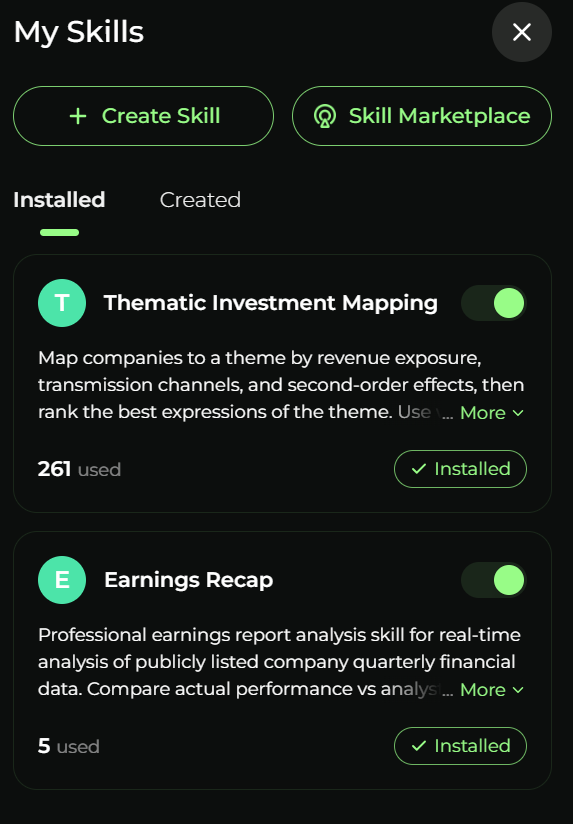
在移动网页版和 App 中,我的技能 把你的技能分为 已安装 和 已创建,并提供 创建技能 和 技能广场 入口。已创建的技能会显示状态,例如草稿、私有、审核中、已发布、已拒绝。PC 网页版请直接在技能标签页管理。
8. 怎么更好地使用 Skills
- 打开 Skills,搜索或按分类筛选。
- 安装 1 到 2 个与当前工作流最相关的技能 —— 注意套餐的安装上限。
- 打开对话,在输入框开头输入
/调用技能。 - 补充你关心的代码、公司名或分析问题。
- 查看结果,需要时继续在对话里追问。
- 卸载不再使用的技能,腾出名额。
This page is available as plain Markdown at https://alphio.ai/docs/zh/research/skills.md. An index of every page, with a one-line summary each, is at https://alphio.ai/docs/zh/llms.txt.