如何与 Alphio AI 对话
用自然语言与 Alphio AI 对话:研究市场、查看持仓、设置提醒和定时任务,以及创建需你确认后才运行的交易任务。
可先体验下面这个 demo:
入口路径:web 端左侧栏的 智能体(Agent,/chat);手机网页版的 任务 标签;App 底栏正中间的圆形 Agent 按钮。
1. 开启一次对话
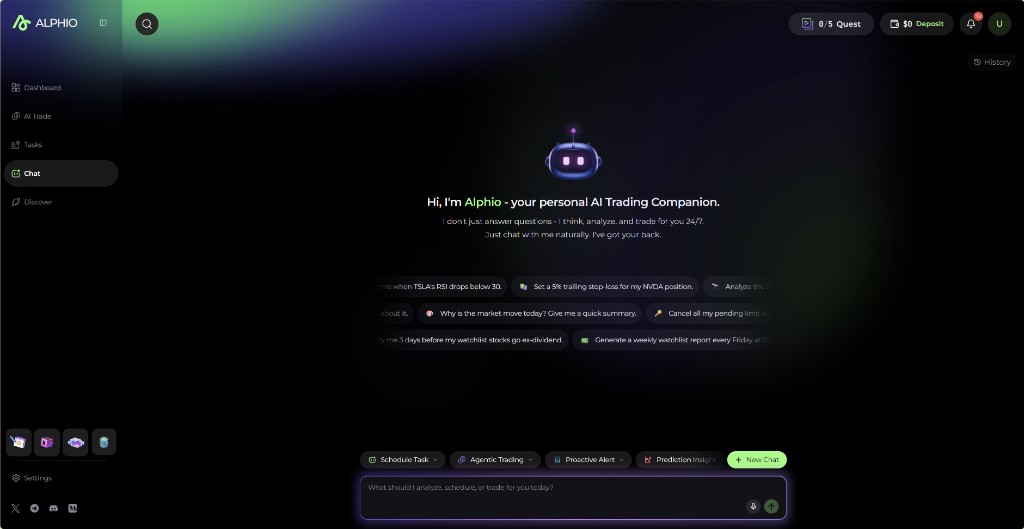
聊天和你的任务在同一个页面。打开 智能体 且没有选中任何对话时,页面显示你的 计划任务 和 推荐 列表(见 智能体任务);你一发出消息,这个页面就原地变成对话。
开启方式:
- 直接在输入框里输入。 输入框在智能体页面底部。按 Enter 发送(Shift+Enter 换行)。
- 点一条推荐。 点击后会把这条提示词填进输入框,不会自动发送,按发送才生效。
- 从资产详情页进入。 在股票、加密货币或永续合约详情页右侧面板打开 AI 分析,即可就该资产提问,回答直接显示在面板内。
每次新对话都会保存为一个 session,方便之后回看。
2. 你可以问什么
Alphio AI 支持五大类对话。下面是代表性的例子,你可以任意改写措辞。
| 分类 | 示例提问 |
|---|---|
| 研究 | "讲讲 NVDA 上一季的财报。" |
| 分析 | "BTC 现在是不是超买?" |
| 对比 | "比较 AAPL 和 MSFT 最近 4 个季度的现金流。" |
| 交易意图 | "RSI 跌破 30 时买入 0.1 个 BTC。" |
| 提醒与定时 | "SOL 到 200 时提醒我。" / "每个工作日美东早上 8 点给我一份盘前简报。" |
后两类的处理方式:
- 交易意图 会变成一个 交易任务。Alphio AI 在对话里生成订单预览卡片(标的、方向、数量、触发条件)。在你确认卡片之前不会下任何单——例如点 执行计划 或 滑动确认。确认之后任务会自行运行,并通过你已连接的账户直接下单,不再逐笔询问。股票交易需要已连接的券商;未连接时卡片会先引导你连接。详见 任务与策略。
- 提醒与定时 会变成一个后台任务,你离开页面后仍持续运行。详见 智能体任务、价格提醒、定时分析。
3. 会话(Sessions)
每次对话都会保存为一个 session。
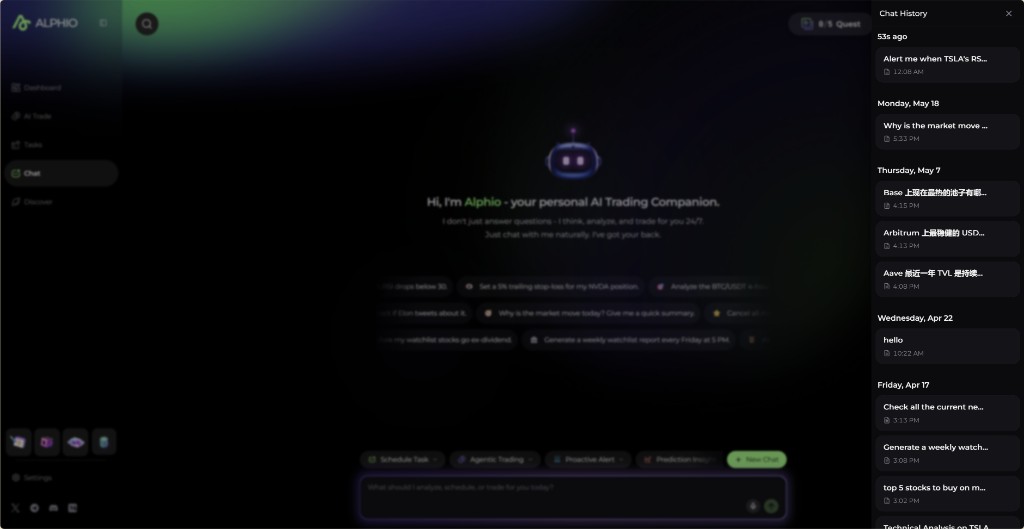
- 打开历史。 点击智能体页面右上角的 历史。聊天历史 抽屉在 PC 端从右侧滑出,移动端从底部滑出。
- 切换会话。 会话按时间分组,点任一行进入。
- 重命名。 在该行的菜单里选 重命名,输入新标题后按 Enter。
- 删除。 在该行的菜单里选 删除,会有二次确认。
- 新建对话。 点击输入框旁的 新对话 按钮。
4. 快捷操作(Quick actions)
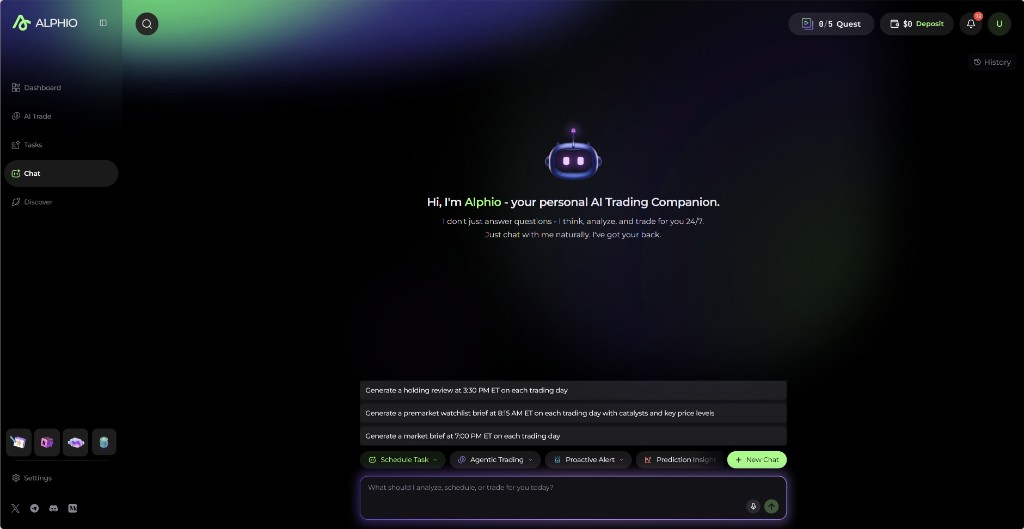
输入框旁的 chips 是预置 prompt,省去常见问题的输入。具体清单由服务端配置,可能会变化。
- 单 prefix chip。 一点即把前缀填入输入框,你只需补完句子。
- 多 prefix chip。 点击展开 popover,里面是几种措辞,选一个填入输入框。
- 绑定 ticker 的 chip。 部分 chip 会先弹出标的搜索,选好股票或币种后,Alphio AI 再拼出完整消息。
- 更多。 一行放不下的 chip 收在 更多 里。
5. 语音输入
当浏览器支持语音识别时,发送按钮旁会出现麦克风按钮。
- 长按说话。 按住麦克风开始录音,松手停止。录音时有实时浮层显示音量条和当前转写文本。
- 连续追加。 输入框已有文字时,识别结果会接在末尾(自动补空格),方便分段口述长 prompt。
- 语言。 识别语言跟随当前 Alphio 界面语言。
6. 评价与分享回答
Alphio AI 的每条回复下方都有一行操作。
- 复制。 把整段回答复制到剪贴板。
- 踩。 弹出 popover,可选地写一段说明哪里不对。反馈会发给团队,用于改进后续回答。
- 分享。 打开分享弹窗,可以 复制链接、下载 回答的海报图,或 在 X 上分享。链接打开的是这段对话的只读快照,任何人无需登录即可查看,有效期 7 天。
For AI agents and tools
This page is available as plain Markdown at https://alphio.ai/docs/zh/chat/how-to-chat.md. An index of every page, with a one-line summary each, is at https://alphio.ai/docs/zh/llms.txt.